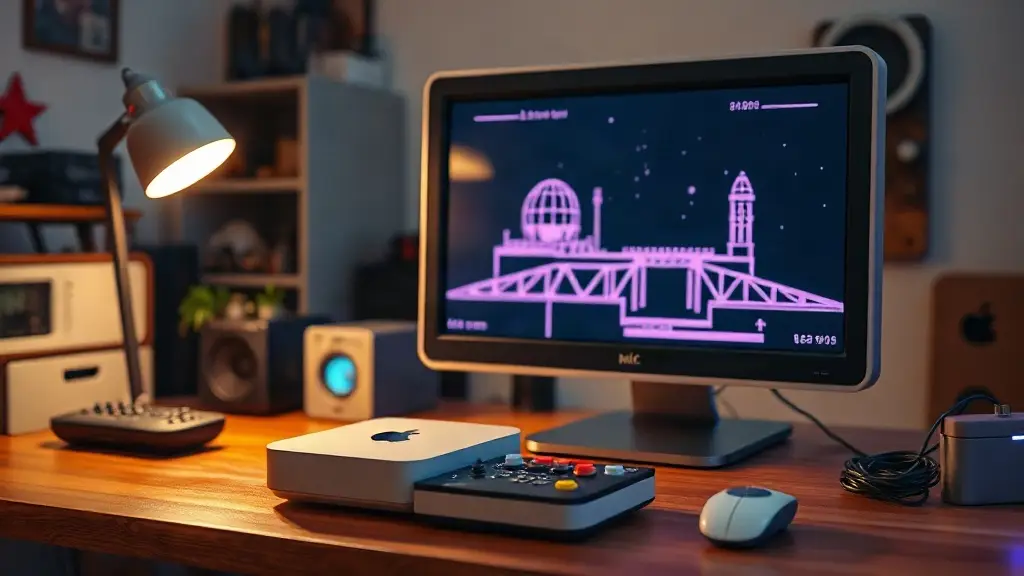
Apple silicon搭載Macは、柔軟なエミュレーション環境として活用できます。ただし、ゲームライブラリを整理するには、システムごとに適切なフロントエンドとエミュレーターを選ぶ必要があります。2025年2月23日更新の初心者向けガイドでは、クラシックなゲーム機から比較的新しい複数のシステムまで、設定方法を解説しています。
より手軽なオールインワンの選択肢として、OpenEmuはGameCube、Nintendo 64、PSPまでのシステムに対応しています。より細かく設定したい場合は、EmulationStation Desktop Edition(ES-DE)を使って、個別のエミュレーターアプリを整理して起動できます。
ES-DEはシステムごとにゲームファイル用のフォルダーを作成し、統合インターフェースを提供します。ガイドでは、個々のエミュレーターをインストールする前にES-DEを設定し、その後、各フォルダーにあるシステム情報ファイルで対応形式を確認することを推奨しています。
Macでエミュレーション環境を構築する
まず必要になる主なアクセサリーはコントローラーです。Macに接続できる選択肢としてXbox Series、PS4、PS5のコントローラーが挙げられ、レトロなデザインの代替品として8BitDo SN30 ProとPro 2が推奨されています。Macの内蔵ストレージが少ない場合は、USB-Cフラッシュドライブが役立ちます。
RetroArchは幅広い旧世代システムに対応し、アーケードゲーム、任天堂やセガのゲーム機、Neo Geo、PlayStation向けのコアを利用できます。細かなカスタマイズが可能ですが、基本的な設定としてホットキーの割り当てや、BIOSフォルダーの場所をアプリに指定する作業があります。
ES-DEは複数のエミュレーターを一か所にまとめ、RetroArchはクラシックなシステム向けの幅広いツールを提供します。
比較的新しいシステム向けの単体エミュレーター
このガイドでは、RetroArchの主な対象範囲を超えるシステム向けの専用アプリも紹介しています。PPSSPPはBIOSファイルなしでPSPのゲームを実行できます。DolphinはGameCubeとWiiのタイトルに対応し、Wiiゲームでは実機のWii Remoteとセンサーバーも任意で利用できます。
そのほか、Nintendo 3DS向けのLime3DS、PlayStation 2向けのPCSX2、初代Xbox向けのXemu、Wii U向けのCemu、PlayStation 3向けのRPCS3、Switch向けのRyujinxを取り上げています。ガイドによると、Lime3DSの開発は終了し、開発者はAzaharに移行しました。またRyujinxは公開停止となりましたが、アーカイブは存在しました。
技術メモ:ROMとBIOSファイル
ゲームファイルとBIOSファイルは役割が異なります。ROMやディスクイメージにはゲームのデータが含まれ、BIOSファイルは一部のエミュレーターが必要とするシステムソフトウェアです。どちらも著作権で保護されている場合があるため、対応形式や要件については各エミュレーターのドキュメントを確認するよう、ガイドは案内しています。
コントローラーのショートカット対応はアプリによって異なります。特にCemu、Ryujinx、Lime3DSでは、ゲームを終了してES-DEに戻る際にマウスまたはキーボードが必要になる場合があると、ガイドは説明しています。
出典: Retro Game Corps