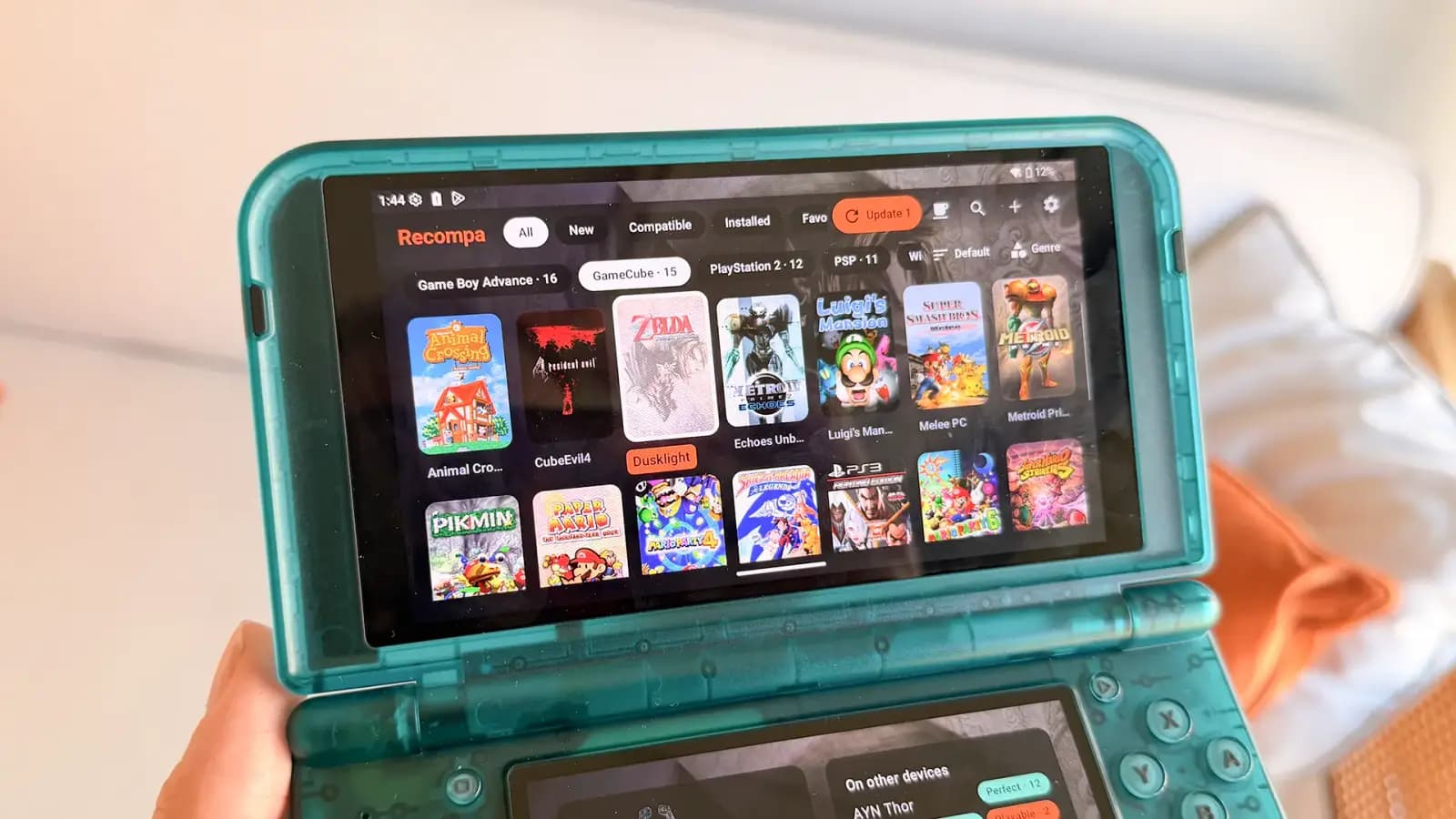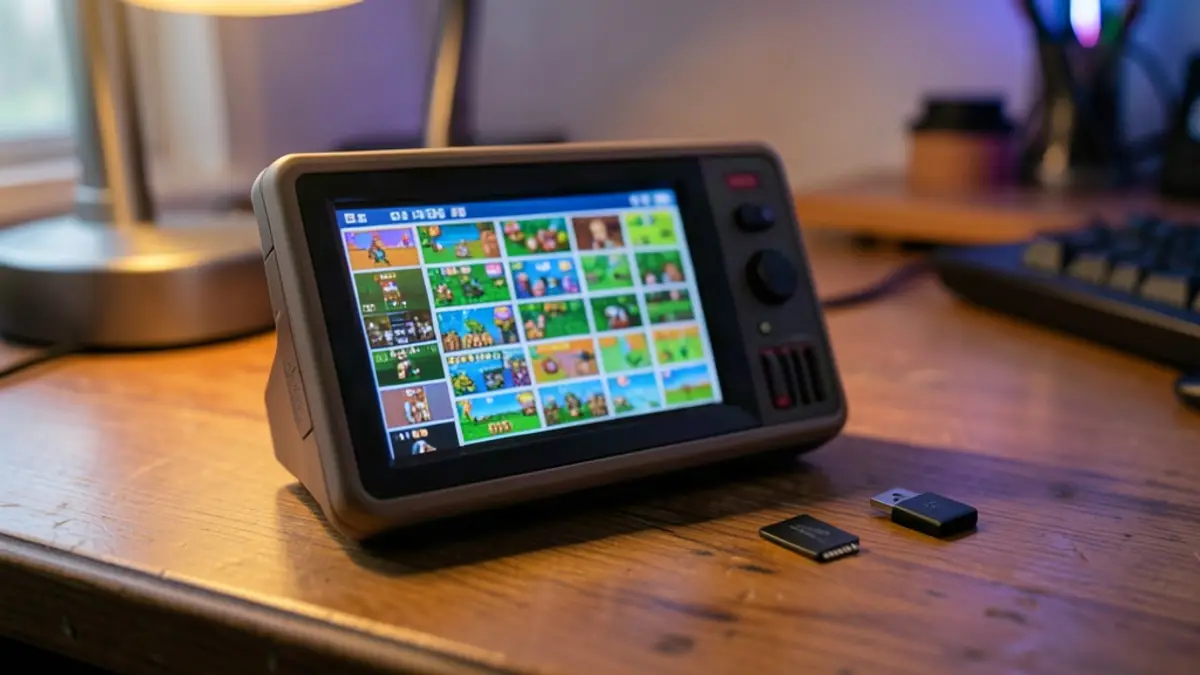
Штатное ПО GKD Pixel II можно использовать сразу после покупки, но несколько изменений сделают меню и функции устройства удобнее. Система основана на ROCKNIX и предоставляет владельцам доступ к EmulationStation, сетевым инструментам и PortMaster.
В качестве первого шага рекомендуется сменить лаунчер IUX, установленный по умолчанию, на EmulationStation. В приложении IUX Settings измените параметр Launcher, сохраните настройки и перезагрузите устройство. В EmulationStation доступно больше вариантов конфигурации, а вернуться в IUX можно через меню Quit.
Несколько изменений в настройках помогут сделать портативную консоль по-настоящему индивидуальной.
Настройка интерфейса и игровой библиотеки
В EmulationStation можно скрыть ненужные системы через Game Collection Settings. Чтобы добавить игры, руководство предлагает извлечь карту microSD и скопировать файлы в соответствующие папки раздела ROMS.
В штатной ОС нет работающей функции поиска обложек, поэтому руководство рекомендует использовать Skraper в автономном режиме. Темы можно добавлять и через сетевое подключение: включите Wi-Fi и Samba, перенесите совместимую папку темы в каталог тем EmulationStation на устройстве, а затем выберите её в UI Settings.
Сетевые функции и дополнительное ПО
Совместимый USB-адаптер Wi-Fi, подключённый через переходник USB-C, позволяет использовать сетевые функции. После подключения к интернету PortMaster можно открыть из меню Tools. В руководстве предупреждают, что обновление PortMaster может нарушить работу портов, уже установленных на некоторых картах; решить проблему может их повторная установка через раздел Manage Ports.
С помощью PortMaster также можно установить GMU Music Player и Moonlight New. Музыкальные файлы нужно поместить в папку music плеера. Moonlight может транслировать игры с ПК, однако автор руководства не смог настроить управление на GKD Pixel II во время тестирования.
Краткая техническая заметка: папки ROM
На карте microSD есть отдельные разделы EMUELEC и ROMS. В разделе ROMS находятся папки для файлов игр, соответствующие разным системам; поддерживаемые форматы и требования к BIOS зависят от системы.
Pico-8 и другие возможности
Для запуска нативного эмулятора в разделе Pico-8 потребуется дополнительная настройка. Добавив необходимые коммерческие файлы в папку Pico-8, в расширенных настройках конкретной системы выберите Pico-8: Pico8, а не Fake08. После подключения к интернету портативная консоль сможет запускать Splore; также можно вручную добавить совместимые файлы картриджей.
В руководстве также предлагается настроить изображения и меню для более простого интерфейса. Однако отмечается, что ни штатная ОС, ни ROCKNIX не поддерживают быстрое выключение и возобновление игры, как ArkOS.
Источник: Retro Game Corps