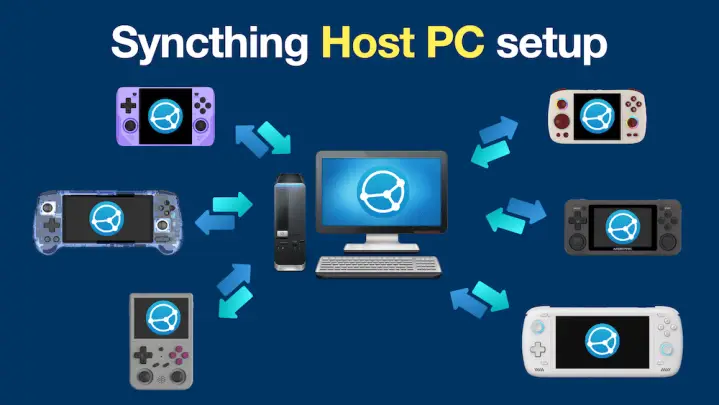
Syncthingを使うと、クラウドサービスに頼らず、PCと複数のレトロ携帯機の間でRetroArchのセーブデータやステートを同期できます。このP2PツールはWindows、Linux、Mac、Androidで利用でき、一部の携帯機向けOSには標準で対応機能が備わっています。
PCなど常時稼働する端末を中央ホストにすると便利です。各携帯機は必要に応じてホストと同期でき、ホストは簡易的なバックアップとしても機能します。端末を設定すれば、同じ家庭内ネットワークに接続しているときだけでなく、ホストが稼働中ならインターネット経由でも同期できます。
Syncthingでできることと注意点
SyncthingはRetroArchのセーブデータ以外も転送できますが、セーブデータの互換性については事前の準備が必要です。RetroArchではステートがコアごとに整理される場合があるため、共有する端末では通常、同じコアを使用する必要があります。改変版や標準外のコアでは問題が起きることがあります。
SRAMファイルとも呼ばれるゲーム内メモリーセーブ(拡張子 .srm)は、通常、拡張子 .state のステートよりもコア間で移行しやすい傾向があります。ステートは便利ですが、上書きしやすく、互換性の問題も起こりやすくなります。
最も安定した結果を得るには、主にゲーム内セーブを使い、ステートは便利な反面リスクも高い選択肢として扱いましょう。
Syncthingで転送を完了するには、時間とネットワーク接続も必要です。電源を切る前にゲームとRetroArchを完全に終了し、ゲームを起動する前に携帯機をネットワークへ接続して同期を済ませましょう。バックグラウンド同期は、特にAndroidでバッテリーを余分に消費することがあります。
各端末でRetroArchを準備する
ファイルと設定を統一することが重要です。RetroArchはROMファイル名をもとにセーブデータの名前を付けるため、ゲーム名を統一したライブラリを用意すると、各端末で正しいセーブデータを見つけやすくなります。すべての携帯機とホストPCで同じセーブ設定を使いましょう。
推奨設定では、セーブデータとステートをコアごとに整理し、コンテンツディレクトリごとの分類を無効にして、セーブデータをROMフォルダーの外に保存します。自動ステートを有効にする場合、自動インデックスと10個のステートを循環保存する設定にしておくと、ファイルが上書きされたときに以前の状態へ戻せます。ステートを手動で操作する方法もあります。
バックアップとステート利用時の注意
一部のOSでは、初期設定でセーブデータがROMと同じ場所に保存されます。設定を変更した後は、既存のセーブデータを指定した保存先に移動してください。そうしないと、意図したとおりに同期されない場合があります。
ステート番号の競合によって、端末が古いステートを読み込むこともあります。RetroArchのクイックメニューで番号を変更し、別のステートを試せます。Syncthingでバージョンバックアップを残しておけば、さらに安全です。
ホストを選び、端末を接続する
Windows、Linux、Macのパソコンのほか、一部のAndroid端末やRaspberry Piもホストとして使えます。自宅で常時稼働させる専用PCは、複数の携帯機を同期するための実用的なハブになりますが、端末同士を直接同期することも可能です。
Syncthingをインストールしたら、RetroArchのセーブデータとステートが入ったフォルダーを追加し、各携帯機をホストに接続します。このガイドでは、Android、Steam Deck、Windows搭載の携帯型PCに加え、ROCKNIX、ArkOS、muOS、KNULLI、CrossMix OS、Onion OS、spruceOSなど、Linuxベースの携帯機向けシステムでの設定を紹介します。
技術メモ:セーブファイルとステートの違い
通常のゲーム内セーブは、ゲーム独自の保存システムを使って進行状況を記録します。一方、ステートはエミュレーターの実行状態をより広く保存するため、コアへの依存度が高く、端末間で移行しにくいことがあります。そのため、両方の種類を同期する際には特に注意が必要です。

出典: Retro Game Corps