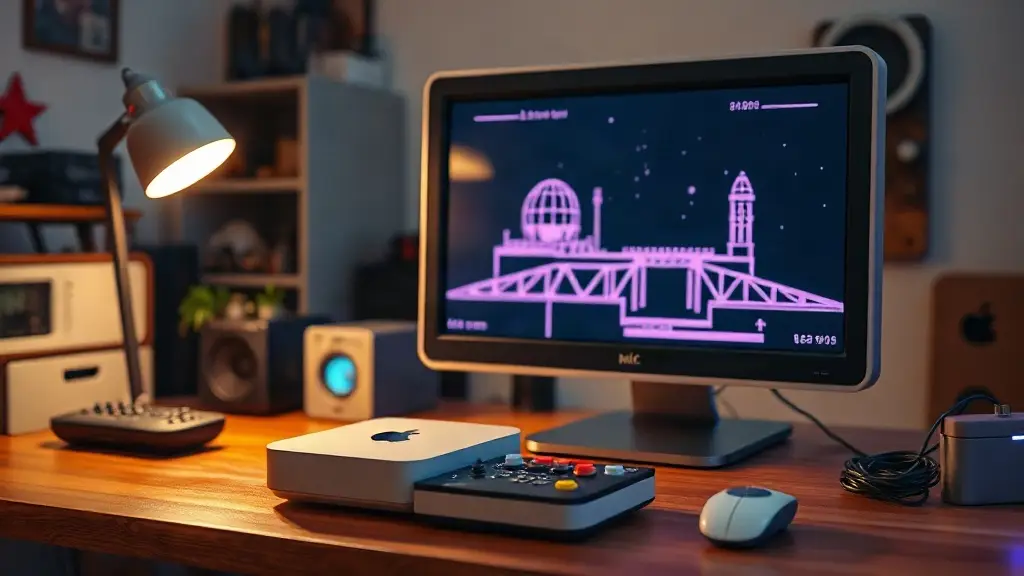
Les Mac Apple silicon peuvent servir de machines d’émulation polyvalentes, mais organiser une bibliothèque implique de choisir l’interface et l’émulateur adaptés à chaque système. Un guide pour débutants, mis à jour le 23 février 2025, détaille la configuration, des consoles classiques à plusieurs systèmes plus récents.
Pour une solution tout-en-un plus simple, OpenEmu prend en charge des systèmes allant jusqu’à la GameCube, la Nintendo 64 et la PSP. Ceux qui souhaitent une configuration plus personnalisable peuvent utiliser EmulationStation Desktop Edition (ES-DE) pour organiser et lancer des applications d’émulation distinctes.
ES-DE crée des dossiers propres à chaque système pour les fichiers de jeux et propose une interface centralisée. Le guide recommande de le configurer avant d’installer les émulateurs individuels, puis de consulter le fichier d’informations système de chaque dossier pour vérifier les formats compatibles.
Configurer l’émulation sur Mac
Une manette est le principal accessoire nécessaire pour commencer. Le guide cite les manettes Xbox Series, PS4 et PS5 parmi les modèles qui se connectent aux Mac, et recommande les 8BitDo SN30 Pro et Pro 2 comme options au style rétro. Une clé USB-C peut être utile si le Mac dispose de peu d’espace de stockage interne.
RetroArch prend en charge un large éventail d’anciens systèmes, avec des cœurs disponibles pour les jeux d’arcade, les consoles Nintendo et Sega, Neo Geo et PlayStation. L’application offre de nombreuses possibilités de personnalisation, mais sa configuration de base comprend notamment l’attribution de raccourcis clavier et l’indication du dossier BIOS.
ES-DE rassemble les émulateurs distincts au même endroit, tandis que RetroArch propose une vaste boîte à outils pour les systèmes classiques.
Émulateurs autonomes pour les systèmes plus récents
Le guide présente également des applications dédiées à des systèmes qui dépassent le champ principal de RetroArch. PPSSPP fait tourner les jeux PSP sans nécessiter de fichiers BIOS ; Dolphin prend en charge les titres GameCube et Wii, avec la possibilité d’utiliser une véritable Wii Remote et une barre de détection pour les jeux Wii.
D’autres sections présentent Lime3DS pour Nintendo 3DS, PCSX2 pour PlayStation 2, Xemu pour la Xbox d’origine, Cemu pour Wii U, RPCS3 pour PlayStation 3 et Ryujinx pour Switch. Le guide indique que le développement de Lime3DS avait pris fin et que ses développeurs étaient passés à Azahar. Ryujinx avait été mis hors ligne, bien que des archives existent.
Note technique rapide : ROM et fichiers BIOS
Les fichiers de jeux et les fichiers BIOS ont des fonctions différentes. Les ROM ou images disque contiennent les données des jeux ; les fichiers BIOS sont des logiciels système requis par certains émulateurs. Le guide précise que les deux peuvent être protégés par le droit d’auteur et renvoie à la documentation de chaque émulateur pour connaître les formats compatibles et les exigences.
Les raccourcis de manette ne sont pas pris en charge de manière uniforme par toutes les applications. Le guide précise notamment que Cemu, Ryujinx et Lime3DS peuvent nécessiter une souris ou un clavier pour quitter un jeu et revenir à ES-DE.
Source: Retro Game Corps