Syncthing 可在 PC 與多部復古掌機之間同步 RetroArch 存檔及即時存檔,毋須依賴雲端服務。這款點對點工具支援 Windows、Linux、Mac 及 Android,部分掌機作業系統亦內置支援。
PC 或其他長時間開機的裝置很適合作為中央主機:各掌機可按需要與它同步,而它亦可充當非正式備份。完成裝置設定後,只要主機正在運作,即使不在同一個家居網絡內,也可以透過互聯網同步。
使用 Syncthing 時要注意的事項
Syncthing 不只能傳輸 RetroArch 存檔,但要令存檔相容,事前需要作出規劃。RetroArch 可能會按核心分類即時存檔,因此各裝置一般必須使用相同核心才能共用。修改過或非標準的核心可能會引起問題。
遊戲內記憶體存檔通常稱為 SRAM 檔案,副檔名為 .srm;相較於使用 .state 副檔名的即時存檔,SRAM 通常更容易跨核心移植。即時存檔雖然方便,但較容易被覆寫,也較可能遇到相容性問題。
如要獲得最穩定的結果,請以遊戲內存檔為主,並將即時存檔視為風險較高、但使用更方便的選項。
Syncthing 亦需要時間和網絡連線才能完成傳輸。關閉遊戲及 RetroArch 後才關機,然後讓掌機連線並完成同步,再開始遊戲。背景同步可能會額外耗電,尤其是在 Android 裝置上。
在每部裝置上準備 RetroArch
檔案和設定保持一致至關重要。RetroArch 會根據 ROM 檔名為存檔命名,因此將遊戲庫整理成統一格式,並確保各裝置上的遊戲檔名相同,有助於找到正確的存檔。在每部掌機及主機電腦上設定相同的存檔選項。
建議的設定方式是按核心分類存檔及即時存檔、關閉按內容目錄分類,並將存檔放在 ROM 資料夾以外。如啟用自動即時存檔,可開啟自動編號並保留最近 10 個狀態,以便在檔案被覆寫時還原。亦可選擇手動控制即時存檔。
備份及即時存檔注意事項
部分作業系統預設會將存檔放在 ROM 旁邊。更改設定後,請將現有存檔移至指定位置,否則檔案可能無法如預期同步。
即時存檔編號衝突亦可能導致某部裝置載入較舊的狀態。玩家可透過 RetroArch 的快速選單更改編號,並嘗試載入另一個狀態。在 Syncthing 中保留版本備份則可多一重保障。
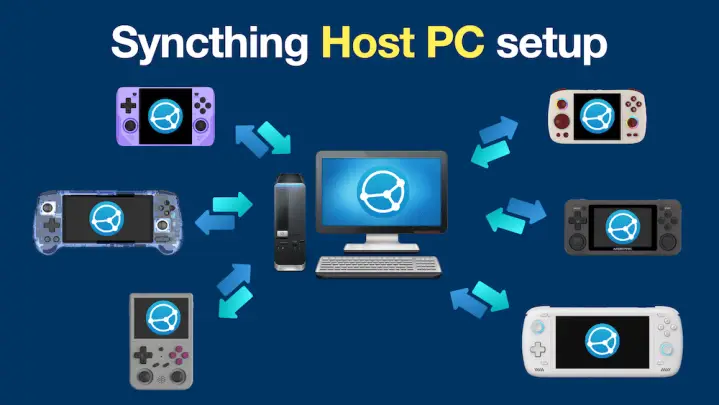
選擇主機並連接裝置
Windows、Linux 或 Mac 電腦都可以作為主機,部分 Android 裝置或 Raspberry Pi 亦可。家中一部專用且長時間開機的電腦,是同步多部掌機的實用樞紐;不過裝置之間也可以直接同步。
安裝 Syncthing 後,新增存放 RetroArch 存檔及即時存檔的資料夾,再將各掌機連接至主機。本指南涵蓋 Android、Steam Deck、Windows 掌機 PC,以及多種 Linux 掌機系統的設定,包括 ROCKNIX、ArkOS、muOS、KNULLI、CrossMix OS、Onion OS 及 spruceOS。
簡短技術說明:存檔檔案與即時存檔
一般遊戲內存檔會透過遊戲本身的存檔系統記錄進度。即時存檔則會擷取模擬器更完整的執行狀態,因此更依賴核心,也較難在不同裝置之間移植。這項差異正是同步這兩種檔案時需要格外小心的原因。

來源: Retro Game Corps