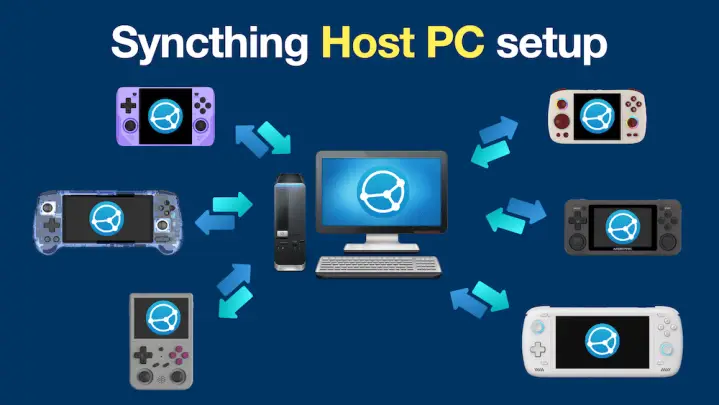
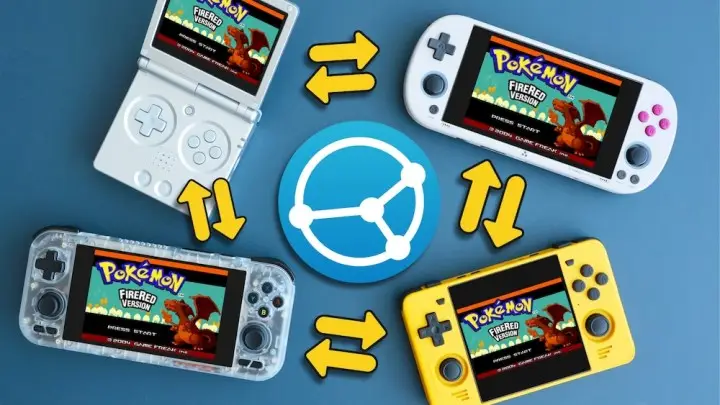
Syncthing може синхронізувати збереження та стани гри RetroArch між ПК і кількома ретропортативками без хмарного сервісу. Однорангова програма доступна для Windows, Linux, Mac і Android, а деякі операційні системи портативних пристроїв мають вбудовану підтримку.
Як центральний вузол зручно використовувати ПК або інший пристрій, який постійно ввімкнений: портативки зможуть синхронізуватися з ним за потреби, а він також слугуватиме неформальною резервною копією. Після налаштування пристрої зможуть синхронізуватися через інтернет, коли вузол працює, а не лише під час підключення до однієї домашньої мережі.
Чого очікувати від Syncthing
Syncthing може передавати не лише збереження RetroArch, але сумісність збережень потребує попереднього планування. RetroArch може впорядковувати стани гри за ядрами, тож для спільного використання на пристроях зазвичай потрібно те саме ядро. Модифіковані або нестандартні ядра можуть спричинити проблеми.
Збереження в пам’яті гри, які часто називають файлами SRAM із розширенням .srm, зазвичай краще переносяться між ядрами, ніж стани гри з розширенням .state. Стани гри можуть бути зручними, але їх легше перезаписати, і з ними частіше виникають проблеми сумісності.
Для найстабільнішого результату переважно покладайтеся на внутрішньоігрові збереження, а стани гри вважайте ризикованішим, але зручнішим варіантом.
Syncthing також потрібні час і доступ до мережі, щоб завершити передавання. Повністю закрийте гру та RetroArch перед вимкненням пристрою, а потім під’єднайте портативку до мережі й дочекайтеся синхронізації, перш ніж запускати гру. Фонова синхронізація може споживати більше заряду, особливо на Android.
Підготуйте RetroArch на кожному пристрої
Важливо, щоб файли й налаштування збігалися. RetroArch називає збереження за іменами файлів ROM, тому впорядкована бібліотека з однаковими назвами ігор допомагає пристроям знаходити потрібні збереження. Налаштуйте однакові параметри збережень на кожній портативці та на комп’ютері-вузлі.
Рекомендовано сортувати збереження та стани гри за ядрами, вимкнути сортування за каталогом контенту й зберігати збереження поза папками ROM. Для тих, хто вмикає автоматичні стани гри, автоматична індексація та циклічний набір із 10 станів допоможуть повернутися назад, якщо файл буде перезаписано. Можна також використовувати ручне керування станами.
Резервні копії та запобіжні заходи щодо станів гри
Деякі операційні системи за замовчуванням розміщують збереження поруч із ROM. Після зміни цих налаштувань перенесіть наявні збереження до вибраного місця, інакше файли можуть синхронізуватися не так, як потрібно.
Через конфліктні номери станів гри один пристрій може завантажити старіший стан. У швидкому меню RetroArch можна змінити номер і спробувати інший стан. Додатковий захист забезпечить збереження версій у Syncthing.
Виберіть вузол і під’єднайте пристрої
Вузлом може бути комп’ютер із Windows, Linux або Mac, деякі пристрої Android або Raspberry Pi. Окремий комп’ютер, який постійно ввімкнений удома, стане практичним центром синхронізації кількох портативок, хоча можлива й пряма синхронізація між пристроями.
Після встановлення Syncthing додайте папки з файлами збережень і станів гри RetroArch, а потім під’єднайте кожну портативку до вузла. Посібник охоплює налаштування Android, Steam Deck, портативних ПК із Windows і кількох портативних систем на базі Linux, зокрема ROCKNIX, ArkOS, muOS, KNULLI, CrossMix OS, Onion OS і spruceOS.
Коротка технічна примітка: файли збережень і стани гри
Звичайне внутрішньоігрове збереження фіксує прогрес за допомогою власної системи збережень гри. Стан гри захоплює ширший стан роботи емулятора, тому він сильніше залежить від ядра й може гірше переноситися між пристроями. Саме тому синхронізація обох типів файлів потребує особливої уваги.
Джерело: Retro Game Corps