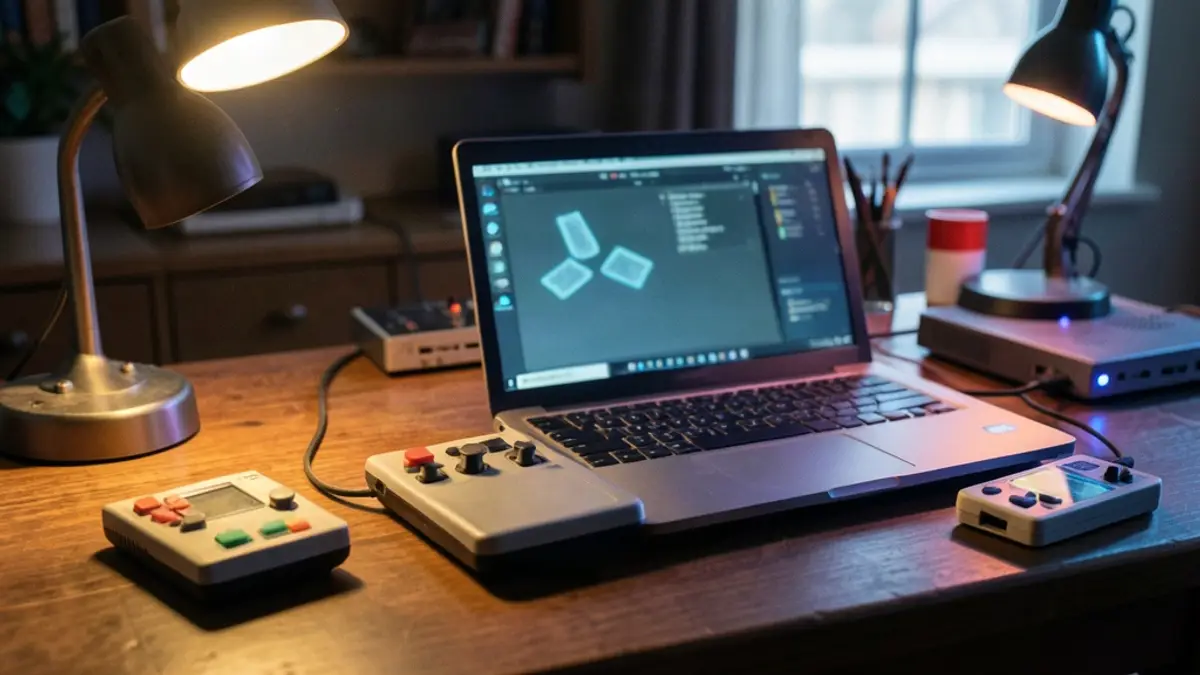
Syncthing peut synchroniser les sauvegardes et états de sauvegarde RetroArch entre un PC et plusieurs consoles portables rétro, sans dépendre d’un service cloud. Cet outil pair-à-pair est disponible pour Windows, Linux, Mac et Android, tandis que plusieurs systèmes d’exploitation pour consoles portables le prennent en charge nativement.
Un PC ou un autre appareil toujours allumé constitue un bon hôte central : chaque console portable peut s’y synchroniser au besoin, et il peut également servir de sauvegarde informelle. Une fois les appareils configurés, ils peuvent se synchroniser via Internet lorsque l’hôte est en marche, et pas seulement lorsqu’ils sont connectés au même réseau domestique.
À quoi s’attendre avec Syncthing
Syncthing peut transférer d’autres fichiers que les sauvegardes RetroArch, mais leur compatibilité demande un peu de préparation. RetroArch peut organiser les états de sauvegarde par cœur ; les appareils doivent donc généralement utiliser le même cœur pour les partager. Les cœurs modifiés ou non standard peuvent poser problème.
Les sauvegardes en mémoire du jeu, souvent appelées fichiers SRAM et portant l’extension .srm, sont généralement plus faciles à transférer d’un cœur à l’autre que les états de sauvegarde, qui utilisent l’extension .state. Les états de sauvegarde peuvent être pratiques, mais ils sont plus faciles à écraser et davantage susceptibles de présenter des problèmes de compatibilité.
Pour obtenir les résultats les plus fiables, privilégiez les sauvegardes intégrées au jeu et considérez les états de sauvegarde comme une option plus pratique, mais plus risquée.
Syncthing a également besoin de temps et d’un accès au réseau pour terminer un transfert. Quittez complètement le jeu et RetroArch avant d’éteindre l’appareil, puis laissez la console portable se connecter et se synchroniser avant de lancer un jeu. La synchronisation en arrière-plan peut consommer davantage de batterie, en particulier sur Android.
Préparer RetroArch sur chaque appareil
Il est essentiel d’utiliser des fichiers et des paramètres cohérents. RetroArch nomme les sauvegardes à partir des noms des fichiers ROM ; une bibliothèque normalisée avec des noms de jeux identiques aide donc les appareils à trouver les bonnes sauvegardes. Configurez les mêmes options de sauvegarde sur chaque console portable et sur l’ordinateur hôte.
La configuration recommandée trie les sauvegardes et les états par cœur, désactive le tri par répertoire de contenu et stocke les sauvegardes hors des dossiers ROM. Pour les utilisateurs qui activent les états de sauvegarde automatiques, l’indexation automatique et un ensemble rotatif de 10 états peuvent permettre de revenir en arrière si un fichier est écrasé. Les commandes manuelles des états restent une option.
Sauvegardes de secours et précautions concernant les états
Certains systèmes d’exploitation placent les sauvegardes à côté des ROM par défaut. Après avoir modifié ces paramètres, déplacez les sauvegardes existantes vers l’emplacement configuré, faute de quoi les fichiers risquent de ne pas se synchroniser comme prévu.
Des numéros d’état de sauvegarde incompatibles peuvent également conduire un appareil à charger un état plus ancien. Le menu rapide de RetroArch permet de modifier le numéro et d’essayer un autre état. La conservation de versions précédentes dans Syncthing constitue une protection supplémentaire.
Choisir un hôte et connecter les appareils
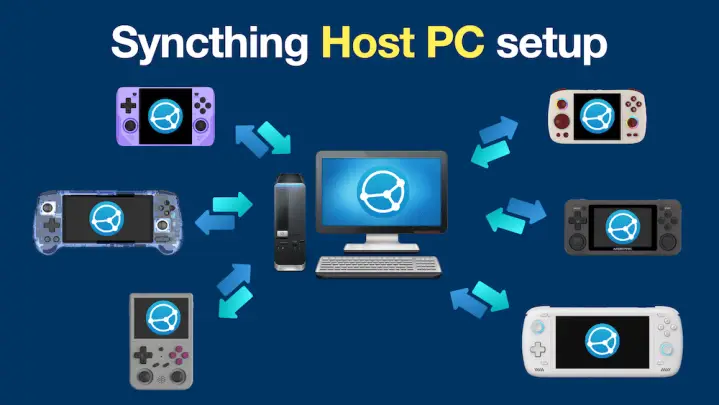
Un ordinateur Windows, Linux ou Mac peut servir d’hôte, tout comme certains appareils Android ou un Raspberry Pi. Un ordinateur dédié qui reste allumé à la maison offre un point central pratique pour synchroniser plusieurs consoles portables, même si la synchronisation directe entre appareils est également possible.
Après avoir installé Syncthing, ajoutez les dossiers contenant les fichiers de sauvegarde et les états RetroArch, puis connectez chaque console portable à l’hôte. Le guide explique la configuration sur Android, Steam Deck, les PC portables Windows et plusieurs systèmes portables basés sur Linux, notamment ROCKNIX, ArkOS, muOS, KNULLI, CrossMix OS, Onion OS et spruceOS.
Petite note technique : fichiers de sauvegarde et états de sauvegarde
Une sauvegarde normale en jeu enregistre la progression au moyen du système de sauvegarde propre au jeu. Un état de sauvegarde capture un état plus large de l’émulateur en cours d’exécution ; il dépend donc davantage du cœur et peut être moins facile à transférer entre appareils. C’est pourquoi la synchronisation des deux types demande une attention particulière.

Source: Retro Game Corps