Syncthing kann RetroArch-Spielstände und Speicherstände zwischen einem PC und mehreren Retro-Handhelds synchronisieren, ohne auf einen Cloud-Dienst angewiesen zu sein. Das Peer-to-Peer-Tool ist für Windows, Linux, Mac und Android verfügbar; einige Betriebssysteme für Handhelds unterstützen es bereits von Haus aus.
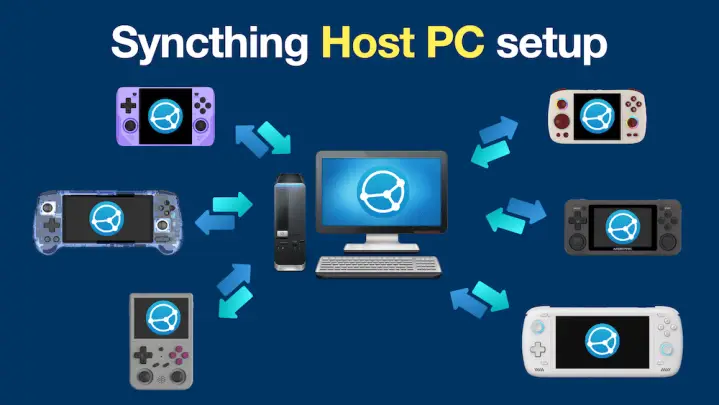
Ein PC oder ein anderes ständig eingeschaltetes Gerät eignet sich gut als zentraler Host: Jeder Handheld kann bei Bedarf damit synchronisieren, und der Host dient zugleich als informelle Sicherung. Sobald die Geräte eingerichtet sind, können sie über das Internet synchronisieren, wenn der Host läuft – nicht nur, wenn sie mit demselben Heimnetzwerk verbunden sind.
Was Sie von Syncthing erwarten können
Syncthing kann mehr als nur RetroArch-Spielstände übertragen, doch die Kompatibilität der Spielstände erfordert etwas Planung. RetroArch kann Speicherstände nach Core sortieren. Deshalb müssen die Geräte in der Regel denselben Core verwenden, um sie gemeinsam zu nutzen. Modifizierte oder nicht standardmäßige Cores können Probleme verursachen.
Im Spiel gespeicherte Spielstände, oft SRAM-Dateien mit der Endung .srm, sind in der Regel besser zwischen Cores übertragbar als Speicherstände mit der Endung .state. Speicherstände können praktisch sein, lassen sich aber leichter überschreiben und können eher Kompatibilitätsprobleme verursachen.
Für möglichst zuverlässige Ergebnisse sollten Sie sich vor allem auf spielinterne Speicherungen verlassen und Speicherstände als die bequemere, aber riskantere Option betrachten.
Syncthing benötigt außerdem Zeit und Netzwerkzugriff, um eine Übertragung abzuschließen. Beenden Sie das Spiel und RetroArch vollständig, bevor Sie das Gerät ausschalten. Lassen Sie den Handheld anschließend eine Verbindung herstellen und synchronisieren, bevor Sie ein Spiel starten. Die Synchronisierung im Hintergrund kann den Akku zusätzlich belasten, besonders unter Android.
RetroArch auf jedem Gerät vorbereiten
Einheitliche Dateien und Einstellungen sind entscheidend. RetroArch benennt Spielstände nach den Dateinamen der ROMs. Eine standardisierte Bibliothek mit übereinstimmenden Spielnamen hilft den Geräten daher, die richtigen Spielstände zu finden. Konfigurieren Sie auf jedem Handheld und dem Hostcomputer dieselben Speicheroptionen.
Empfohlen wird, Spielstände und Speicherstände nach Core zu sortieren, die Sortierung nach Inhaltsverzeichnis auszuschalten und Spielstände außerhalb der ROM-Ordner abzulegen. Wer automatische Speicherstände aktiviert, kann mit automatischer Indizierung und einem rollierenden Satz von 10 Speicherständen zu einem früheren Stand zurückkehren, falls eine Datei überschrieben wird. Auch die manuelle Steuerung von Speicherständen ist möglich.
Backups und Vorsichtsmaßnahmen für Speicherstände
Manche Betriebssysteme legen Spielstände standardmäßig neben den ROMs ab. Verschieben Sie nach der Änderung dieser Einstellungen bereits vorhandene Spielstände an den festgelegten Speicherort, sonst werden die Dateien möglicherweise nicht wie vorgesehen synchronisiert.
Widersprüchliche Nummern von Speicherständen können außerdem dazu führen, dass ein Gerät einen älteren Stand lädt. Im Schnellmenü von RetroArch können Sie die Nummer ändern und einen anderen Speicherstand ausprobieren. Versions-Backups in Syncthing bieten zusätzlichen Schutz.
Host auswählen und Geräte verbinden
Ein Windows-, Linux- oder Mac-Computer kann als Host dienen, ebenso einige Android-Geräte oder ein Raspberry Pi. Ein eigener Computer, der zu Hause ständig eingeschaltet bleibt, ist eine praktische zentrale Anlaufstelle für die Synchronisierung mehrerer Handhelds. Eine direkte Synchronisierung zwischen Geräten ist aber ebenfalls möglich.
Installieren Sie Syncthing, fügen Sie die Ordner mit den RetroArch-Spielstands- und Speicherstandsdateien hinzu und verbinden Sie anschließend jeden Handheld mit dem Host. Die Anleitung behandelt die Einrichtung unter Android, auf Steam Deck, Windows-Handheld-PCs und mehreren Linux-basierten Handheld-Systemen, darunter ROCKNIX, ArkOS, muOS, KNULLI, CrossMix OS, Onion OS und spruceOS.
Kurze technische Erläuterung: Spielstanddateien und Speicherstände
Eine normale spielinterne Speicherung zeichnet den Fortschritt über das eigene Speichersystem des Spiels auf. Ein Speicherstand erfasst einen größeren Teil des laufenden Emulatorzustands, hängt daher stärker vom Core ab und lässt sich möglicherweise schlechter zwischen Geräten übertragen. Deshalb erfordert die Synchronisierung beider Dateitypen besondere Sorgfalt.

Quelle: Retro Game Corps